紙資料をAIに渡すまでを、スマホ1台とブラウザだけで

AIで書類を読み取らせたり分析させたりする仕組みは、ここ数年で一気に使えるものになりました。それでも現場で止まるのは、いつも最初の一歩、紙の書類をデータにする作業です。
通帳、戸籍、登記簿、固定資産の課税明細、ホチキス留めの冊子。相続や記帳のご相談で私たち税理士事務所がお預かりする書類の多くは、いまも紙です。これをAIに渡すには、まずスキャンし、向きをそろえ、ページの順番を直し、読みやすい形に整える必要があります。この下ごしらえに時間がかかり、結局AIを使わずに手で入力してしまう、という声は企業の皆さまからもよく伺います。
市販のスキャナで困っていたこと
- 値段と大きさ:書類を傷めずに読み取れる卓上スキャナは5〜10万円ほどし、机の上でも場所を取ります。
- 専用ソフト:パソコンごとにソフトのインストールが必要で、更新の管理も手間です。
- 原本を預かる:通帳や権利証は、お客様の目の前で読み取ってその場でお返しするのが理想ですが、事務所に持ち帰ってスキャンすることになりがちです。
- 冊子・見開き:綴じた資料をばらさずに読み取ると、見開きのまま1枚の画像になり、AIがページの順番を正しく読めません。
この記事で紹介すること
税理士・行政書士小原司事務所と、IT・DX支援を行う株式会社オハラ・マネジメント・システムズでは、この課題を自分たちの業務で解くところから始めました。自社で開発したPDF整理アプリ「ひまわりデスク」に、スマホで書類を撮る仕組み「撮影ステーション」を加え、事務所で実際に使っています。スマホ1台と数千円のスタンドで、書類を置くだけで撮影し、その場でパソコンに届けて、AIに渡せる形に整えるところまで、ブラウザだけで完結します。
解説動画もあります
🎬 この仕組みを動画で解説しました(約11分)
本日(10月3日)公開の、事務所の解説動画の2本目です(1本目は食料品の消費税1%と事業者への影響)。四国めたんが解説し、ずんだもんが「読む人が言いそうな疑問」を先に聞いてくれます。置くだけで撮れる様子、書類がクラウドを通らない仕組み、AIに渡す前の整え方を、図で順番に説明しています。
動画づくりそのものも、少しずつ良くしています。この動画から、BGMと事務所の音(序盤と最後に流れるジングル)を入れ、場面のイメージイラストも加えて、見やすく聞きやすくしました。引き続き、分かりやすさを高めていきます。
👇 解説動画の視聴はこちら(YouTube) https://youtu.be/ZNqcIxOV3PM
お預かりする書類の扱いが変わりました
- 原本はその場でお返しできます:通帳や権利証を事務所に持ち帰らず、お客様の目の前で撮ってそのままお返しします。
- 書類がクラウドに残りません:撮った画像はスマホから事務所のパソコンへ直接届き、外部のサーバーには置きません。
- 綴じた資料もばらしません:通帳やファイルは開いたまま撮れるので、お預かりした時の姿のままお返しできます。
ここからは、その仕組みと、AIに渡す前にどんな整え方が効くのかをご紹介します。自社でのペーパーレス化やAI活用を検討されている方の参考になれば幸いです。
全体像:撮る、届ける、整える
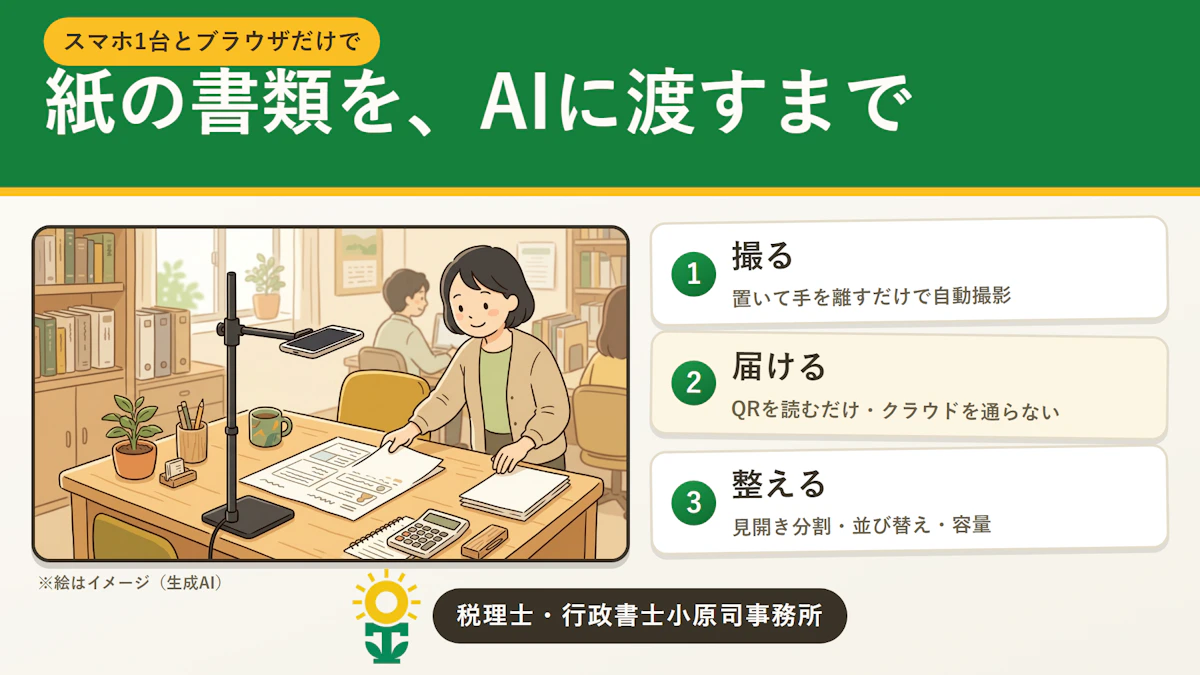
仕組みは3つの部分でできています。スマホで撮る(撮影ステーション)、パソコンへ届ける(スマホから取り込む)、パソコンで整える(ひまわりデスク)。どれもブラウザで開くだけで使え、アプリのインストールは要りません。
書類はスマホからパソコンへ直接届き、サーバーが預かるのはつなぐための情報だけです。
必要な機材
機材 | 役割 | 目安 |
|---|---|---|
Android スマホ(中古で可) | カメラ。Android 10 以上・オートフォーカス付き(Chrome で動作。iPhone の Safari には対応していません) | 中古で1万円前後から(目安) |
真上撮影用のスマホスタンド | カメラを約30cmの高さに固定。たたむと定規ほどの薄さ | 約2,000円(目安) |
パソコン | ひまわりデスクで受け取り、整えて保存する | 既存のもの |
照明や専用の台は不要です。事務所の室内照明で撮れ、スマホとスタンドだけならカバンに入るので、顧問先への訪問にもそのまま持って行けます。
撮影ステーション:置くだけで撮れる
スマホをスタンドに付けて撮影ステーションのページを開き、書類を置いて手を離すと、止まった瞬間に自動で撮影します。シャッターを押す必要はありません。
使い方
- スマホをスタンドに付け、カメラの下を空にして「カメラを起動」を押します。
- 書類を置いて手を離すと、撮影音とともに1枚撮れます。
- 次の書類に置き換えるか、ページをめくります。同じ書類を置いたままなら、二重には撮りません。
- 書類の切れ目で「区切り」を押すと、そこから先は別のPDFになります。
- 終わったら「パソコンへ送る」。
裏側で動いている技術
機能 | 何をしているか | なぜ必要か |
|---|---|---|
自動撮影 | 映像を約0.1秒ごとに比べ、動きが止まって「直前に撮った画面と違う」ときだけ撮る。画面を小さなマスに分けて比べるので、同じ様式で文字だけ違う通帳の次のページも拾う | 両手を書類の入れ替えに使える。二重撮影・撮り漏れを防ぐ |
自動切り抜き | 画面の中の「白くて明るい四角いかたまり」=紙を探し、その外枠で切る。撮る前に緑の枠で確認できる | A3とA4が混ざってもそのまま撮れる。机の木目や周りの物が写らず、AIが書類だけを読む |
撮影範囲・見開き | 左半分/右半分/指でなぞった枠だけを撮る。見開きを左右の2ページに分けて保存できる | 通帳や綴じたファイルをばらさずに撮れる。範囲の外でページを押さえる手には反応しない |
白紙ページの除外 | 文字や罫線がほぼ無いページをPDFから外す。消さずに一覧に残し、タップで戻せる | 片面印刷の綴りをめくっても、白い裏面がAIに渡らない。署名だけのページや薄い裏写りは誤判定しないよう調整済み |
端末内の保管 | パソコンへ送るまで、この画面専用の場所に保管。届いたら消し、送らなければ最後に撮ってから7日で消える | 途中で閉じても続きから撮れる。顧問先で撮って事務所で送れる |
通帳のように綴じ目が浮く書類は、両端を指で軽く押さえて撮るときれいに写ります。
パソコンへ送る:書類はサーバーを通らない
撮った書類は、QRコードを読むだけでパソコンのひまわりデスクに届きます。このとき書類そのものはクラウドに上がらず、スマホからパソコンへ直接送られます。
使い方
- パソコン:ひまわりデスクの「その他の道具 → スマホから取り込む」。QRコードと、8文字のコードが出ます。
- スマホ:「パソコンへ送る」でQRコードを読むか、8文字を入力します。
- パソコン:届く書類の一覧(名前と枚数)が出るので、「受け取る」。書類が机に並びます。
- スマホ:届いた書類は、端末から自動で消えます。
顧問先では撮るだけ撮ってスマホに保管しておき、事務所に戻ってから送れば大丈夫です。
安心して使える理由
- 書類をサーバーに置かない:Web会議と同じ技術(WebRTC)で、スマホとパソコンを暗号化して直接つなぎます。サーバーが預かるのは、つなぐための接続情報だけです。
- コードは1回きり、10分で無効:画面を撮られたり、古いQRが残っていたりしても、後から使われません。この決まりはサーバー側のルールでも強制しています。
- 受け取る前に確認する:パソコン側で「受け取る/断る」を選んでから届きます。
- 届いたものだけ消える:パソコンが1件ずつ「受け取った」と返し、スマホはそれを受けてから控えを消します。途中で途切れても、QRを読み直せば残りだけが届き、二重には届きません。
スマホとパソコンが同じ事務所のネットワークにあればつながります(つながらないときは、スマホとパソコンを同じWi-Fiにつないでください)。
AIに渡す前に整える:ひまわりデスクの道具
AIの読み取りは、渡す資料の整い方にも左右されます。1ページに1ページ分の内容が、正しい向きで、読む順に並んでいること。ひまわりデスクには、そのための道具を「その他の道具」にまとめています。
道具 | できること | AIに効く理由 |
|---|---|---|
見開き分割 | 見開きでスキャンした1枚を、左右の2ページに分ける。左開き・右開き(日本語の本)を選べる | 見開きのままだと、AIが左右のページを読み違えることがある |
冊子の並びに直す | ホチキス留めの冊子をばらして両面スキャンした山を、読む順(1ページ目から)に並べ替える。実行前に対応をプレビューで確認できる | バラバラな順番のままだと、前後の文脈がつながらず、表や文章の続きを読み違える |
回転と保存 | ページごとに向きを直し、保存時に向きを中身に焼き込む | 横向きや逆さまのページは読み取りが落ちる。どのソフトで開いても同じ向きになる |
容量を小さくする | スキャンした重いPDFを、画質を少し落として別ファイルにする(標準で元の約3割の大きさが目安。疑似的なスキャン画像での測定値で、実際の書類では変わります) | 多くのAIサービスには、受け付けるファイルの大きさに上限がある。メールにも添付しやすくなる |
PNGで保存 | 各ページを1枚ずつの画像にする(150dpi/300dpi) | PDFを受け付けないツールや、画像の方が読みやすいAIにも渡せる。必要なページだけを選んで渡せる |
選択だけ保存・1枚ずつ保存 | 選んだページだけ、または1ページずつのPDFにする | 関係のないページを除くと、AIの答えがそれに引きずられない |
暗号化PDFへの対応 | 登記情報提供サービスなどが発行する、編集制限付きのPDFも並べ替え・結合できる | 登記簿を他の資料と一緒に束ねてAIに渡せる |
ひとつ注意点があります。「容量を小さくする」はページを画像として作り直すため、元が文字情報を持つPDF(パソコンで作ったPDFや、登記簿など)では、文字のコピーができなくなります。こうしたPDFはもともと軽いので、圧縮せずにそのままAIに渡す方が正確です。圧縮は、スキャンや撮影で作った重いPDFに使います。
AIに渡す前のチェックリスト
- ☐ 1つのファイルには1種類の書類だけが入っている(撮影時は「区切り」、後からなら「選択だけ保存」)
- ☐ 見開きは左右のページに分かれ、読む順に並んでいる
- ☐ すべてのページが正しい向きで、保存して向きを焼き込んだ
- ☐ 白紙ページが混ざっていない
- ☐ 拡大して、細かい数字(通帳の金額など)が読める
- ☐ 渡す先のAIの容量上限に収まっている(超えたら「容量を小さくする」)
- ☐ ファイル名で、誰の何の書類か分かる
よくある質問
自分の会社でも同じようにできますか? 書類の取り込み方やAIへの渡し方は、業務や書類の種類によって変わります。株式会社オハラ・マネジメント・システムズでは、機材の選び方から取り込みの手順づくりまで、会社ごとにご相談を承っています。
顧問先にWi-Fiが無くても撮れますか? 撮影だけなら通信は要りません。スマホに保管しておき、事務所に戻ってからパソコンへ送ります。
スマホをなくしたら、撮った書類はどうなりますか? 送る前の書類はスマホの中にあります。撮影専用のスマホには必ず画面ロックをかけ、「デバイスを探す」を有効にしておいてください。送らずに置いた書類は、最後に撮ってから7日で自動的に消えます。
預けた書類は安全ですか? 撮った書類は、スマホから事務所のパソコンへ暗号化して直接送られ、外部のサーバーには置きません。パソコンに届いた書類はスマホから自動で消え、撮影に使うスマホは事務所の撮影専用です。
ページをめくる手が写り込んだら? 自動切り抜きの枠が、手の分だけ広がることがあります。枠が少し広がるだけで、書類の中身が切れるわけではありません。
まとめ
紙をAIに渡すまでの手間は、「読み取る」「届ける」「整える」の3つに分かれます。ひまわりデスクと撮影ステーションは、その3つを、スマホ1台と数千円のスタンド、そしてブラウザだけでつなぎました。
- 高価なスキャナも専用ソフトも要らない
- 書類を置くだけで撮れ、通帳や綴りもばらさずに済む
- 顧問先の目の前で撮って、その場で原本をお返しできる
- お客様の書類はクラウドを通らず、事務所のパソコンに届く
- AIが読みやすい形(ページの順番・向き・容量・形式)に、ボタンひとつで整えられる
ペーパーレス化・AI活用のご相談
「紙の取り込みが壁になって、AIを使い切れていない」と感じている方は、株式会社オハラ・マネジメント・システムズのIT・DX支援にお気軽にご相談ください。税務・相続のご相談は、税理士・行政書士小原司事務所が承ります。
初回のご相談は無料です。「うちの書類だとどうなる?」とお聞きいただくだけでも構いません。フォーム送信後、1営業日以内にご連絡し、対面またはオンラインでお話しします。
お問い合わせはこちら(ご相談内容で「IT/DX」をお選びください)
お電話でも承ります:046-256-7900(平日9:00〜17:00)